사용 환경 · Windows 10·11 / .NET Framework 4.5 이상 / 한국어
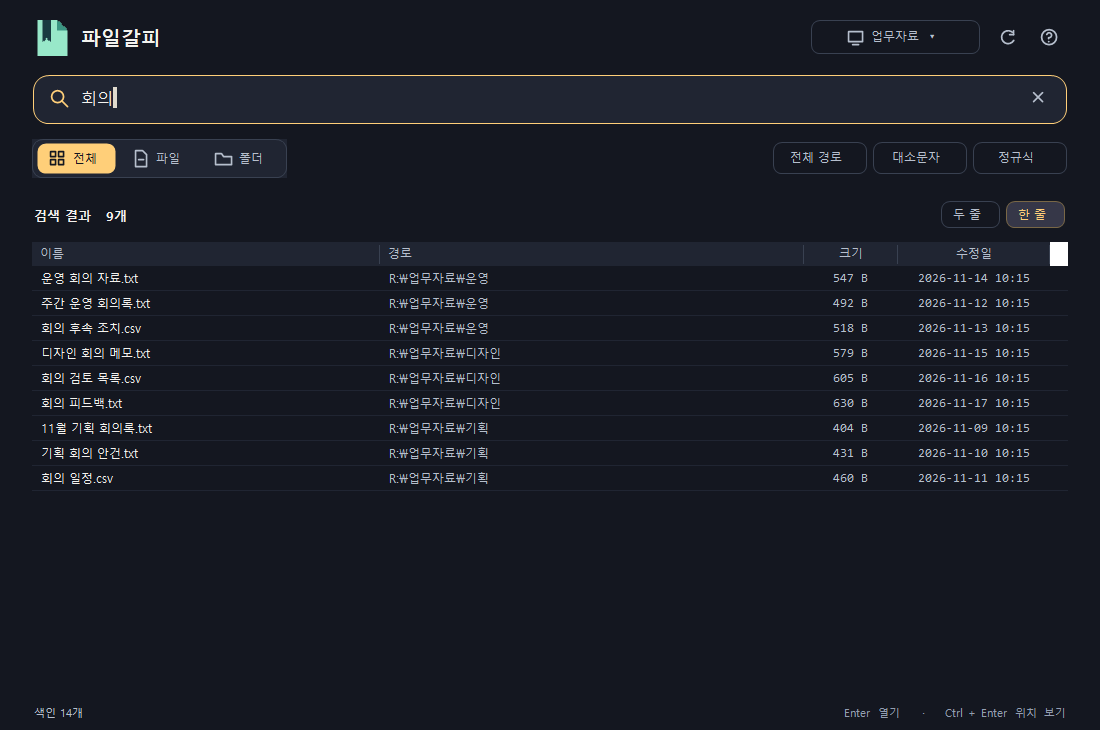
지난주 회의록을 찾는데 기획 폴더에 넣었는지 운영 폴더에 넣었는지 기억나지 않을 때가 있습니다. 파일갈피에 ‘회의’라고 입력하면 ‘11월 기획 회의록.txt’, ‘주간 운영 회의록.txt’, ‘회의 일정.csv’처럼 이름에 그 글자가 들어간 항목이 한곳에 모입니다. 옆에 표시된 경로와 수정일을 보면 어느 부서의 자료인지, 어느 파일을 마지막으로 손봤는지 구별할 수 있습니다.
처음 실행하고 검색 위치 정하기
1. 내려받은 ZIP 파일을 마우스 오른쪽 버튼으로 누르고 ‘모두 압축 풀기’를 선택합니다. 풀린 폴더에서 FileGalpi.exe를 두 번 클릭하면 실행됩니다. 한글 설명서는 같은 폴더의 사용안내.txt를 메모장으로 열면 됩니다.
2. 처음에는 PC에 연결된 고정 드라이브를 읽어 검색용 목록(색인)을 만듭니다. 아래 상태 표시줄에서 진행 상황을 확인할 수 있습니다. 목록을 만드는 도중에도 먼저 읽어 둔 파일은 검색할 수 있으므로, 찾는 항목이 아직 보이지 않으면 색인이 끝난 뒤 다시 확인하세요.
3. 업무 폴더 한 곳만 살펴보려면 오른쪽 위 검색 위치 메뉴에서 ‘폴더 선택…’을 누릅니다. 선택한 폴더와 그 아래의 파일이 검색 대상이 됩니다. 다시 PC 전체에서 찾을 때는 같은 메뉴의 ‘모든 고정 드라이브’를 선택하세요.
회의록 한 건을 찾아 폴더 열기
① Ctrl+L을 눌러 검색창으로 이동한 뒤 ‘회의’를 입력합니다. 이름의 앞부분과 끝부분을 모두 기억할 필요는 없습니다. 파일과 폴더가 함께 보이면 검색창 아래 ‘파일’을 눌러 파일만 살펴보세요.
② 결과가 많다면 ‘회의 기획’처럼 단어를 하나 더 넣습니다. 두 단어를 모두 포함하는 이름이 남습니다. ‘수정일’ 열 제목을 눌러 날짜순으로 정렬하고, 한 번 더 눌러 정렬 방향을 바꿀 수 있습니다.
③ 문서를 읽으려면 결과를 두 번 클릭합니다. 같은 폴더의 첨부 자료까지 보고 싶다면 결과를 선택한 뒤 Ctrl+Enter를 누르세요. 탐색기가 해당 파일을 선택한 상태로 열립니다. 메신저나 문서에 파일 위치를 붙여 넣으려면 결과를 선택한 상태에서 Ctrl+C를 누릅니다.
찾으려는 자료에 맞춰 검색어 쓰기
• 이름 일부만 기억할 때 — 회의
‘주간 운영 회의록’과 ‘디자인 회의 메모’가 함께 검색됩니다. 목록 위의 ‘폴더’를 누르면 같은 조건으로 폴더 이름만 찾을 수 있습니다.
• 단어가 붙어 있는 문서만 찾을 때 — "최종 보고" !초안
큰따옴표 안의 ‘최종 보고’가 그대로 들어간 이름을 찾고, ‘초안’이 포함된 항목은 제외합니다. 예를 들어 ‘11월 최종 보고.pdf’는 남고 ‘11월 최종 보고 초안.pdf’는 빠집니다.
• 자료 형식을 알고 있을 때 — 예산 ext:xlsx;pdf
이름에 ‘예산’이 들어가는 엑셀 통합 문서(.xlsx)와 PDF를 찾습니다. 확장자가 여러 개면 세미콜론으로 이어 쓰세요. 사진 파일을 한꺼번에 찾을 때는 *.jpg|*.png를 입력할 수도 있습니다.
• 폴더 이름이 단서일 때 — ‘전체 경로’를 켜고 디자인 회의 입력
예시 화면의 ‘회의 검토 목록.csv’에는 ‘디자인’이라는 단어가 없지만 ‘디자인’ 폴더에 들어 있습니다. ‘전체 경로’를 켜면 상위 폴더와 파일 이름을 함께 비교하므로 이 파일도 결과에 나타납니다.
• 이름이 일정한 규칙을 따를 때 — ‘정규식’을 켜고 ^회의.*[.]pdf$ 입력
‘회의’로 시작하고 .pdf로 끝나는 이름을 찾습니다. 영문 대문자와 소문자를 구별해야 할 때는 ‘대소문자’를 켜세요. 일반 검색으로 돌아갈 때는 ‘정규식’을 다시 눌러 해제합니다.
경로가 긴 파일을 읽기 쉽게 보기
‘한 줄’ 보기에서는 이름·경로·크기·수정일을 나란히 비교할 수 있습니다. 경로 끝이 잘려 같은 이름의 파일을 구분하기 어렵다면 ‘경로’ 열 제목의 오른쪽 경계를 두 번 클릭하세요. 현재 결과 중 가장 긴 경로에 맞춰 열이 넓어집니다. 원하는 폭이 따로 있다면 경계를 직접 끌어 조절하세요. 표가 창보다 넓어지면 아래의 가로 스크롤로 나머지 열을 볼 수 있습니다.
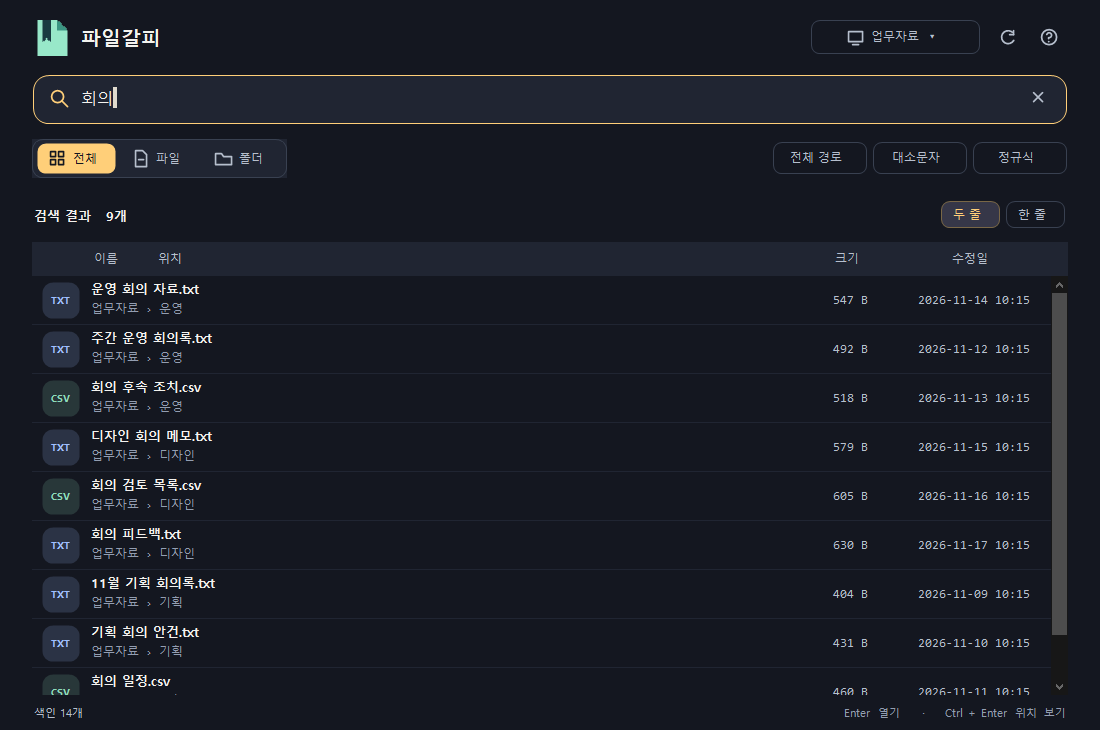
작은 창에서 파일명과 위치를 함께 읽을 때는 오른쪽의 ‘두 줄’을 누르세요. 파일명 아래에 폴더 위치가 한 줄 더 표시됩니다. 화면을 다시 ‘한 줄’로 바꾸면 조절해 둔 열 배치로 돌아옵니다.
자주 쓰는 열 배치를 저장하고 불러오기
문서 검토 때 경로와 수정일을 주로 본다면 다음처럼 전용 배치를 만들어 보세요.
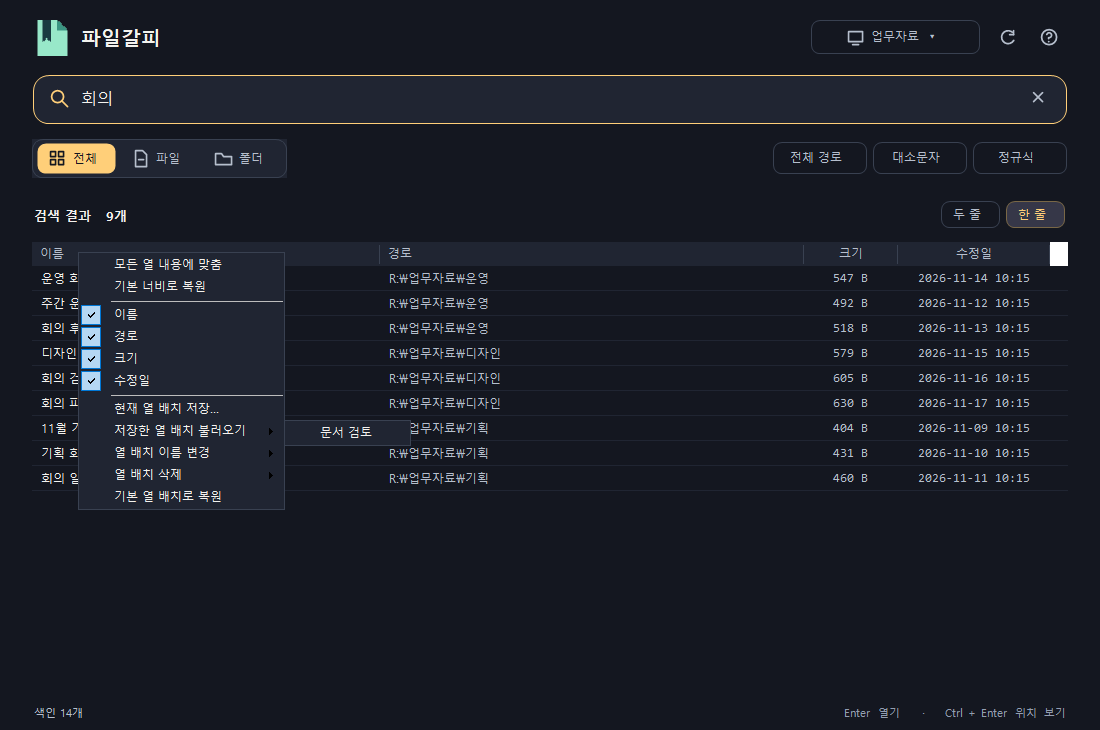
1. ‘한 줄’ 보기에서 열 제목을 마우스 오른쪽 버튼으로 누르고 ‘크기’의 체크를 해제합니다.
2. ‘수정일’ 제목 가운데를 잡아 원하는 위치로 옮깁니다. ‘경로’와 ‘이름’ 열의 너비도 읽기 편하게 조절합니다.
3. 열 제목을 다시 우클릭해 ‘현재 열 배치 저장…’을 선택하고 오른쪽 아래 입력창에 ‘문서 검토’라고 적어 저장합니다.
4. 다른 배치로 작업하다가 ‘저장한 열 배치 불러오기’에서 ‘문서 검토’를 선택하면 표시할 열, 순서, 너비가 함께 복원됩니다. 저장한 배치의 이름 변경과 삭제도 같은 우클릭 메뉴에서 할 수 있습니다.
너비만 처음처럼 맞추고 싶을 때는 ‘기본 너비로 복원’을 선택하세요. 숨긴 열까지 모두 표시하고 순서도 처음대로 되돌리려면 ‘기본 열 배치로 복원’을 선택하면 됩니다. 마지막으로 사용한 배치는 프로그램을 다시 열어도 유지됩니다.
결과가 예상과 다를 때
찾는 문서가 보이지 않으면 오른쪽 위 검색 위치가 해당 드라이브나 폴더를 포함하는지 먼저 확인하세요. 그다음 ‘전체’ 탭을 선택하고 ‘대소문자’와 ‘정규식’의 선택 상태를 확인한 뒤 이름의 일부로 다시 검색해 보세요. 검색 대상은 파일명과 경로이므로 본문에만 등장하는 문장으로는 문서를 찾을 수 없습니다. 파일을 방금 옮겨 목록을 다시 읽어야 한다면 F5를 누르세요.
주요 기능
- 고정 드라이브 전체 또는 선택한 폴더에서 파일과 폴더 검색
- 전체 경로·구절·제외 단어·확장자·정규식 검색
- 한 줄·두 줄 보기와 수정일 정렬
- 열 순서와 너비를 조절하고 이름을 붙여 배치 저장
- 결과에서 파일 열기·탐색기 위치 확인·경로 복사
광고


