← 소프트웨어 자료실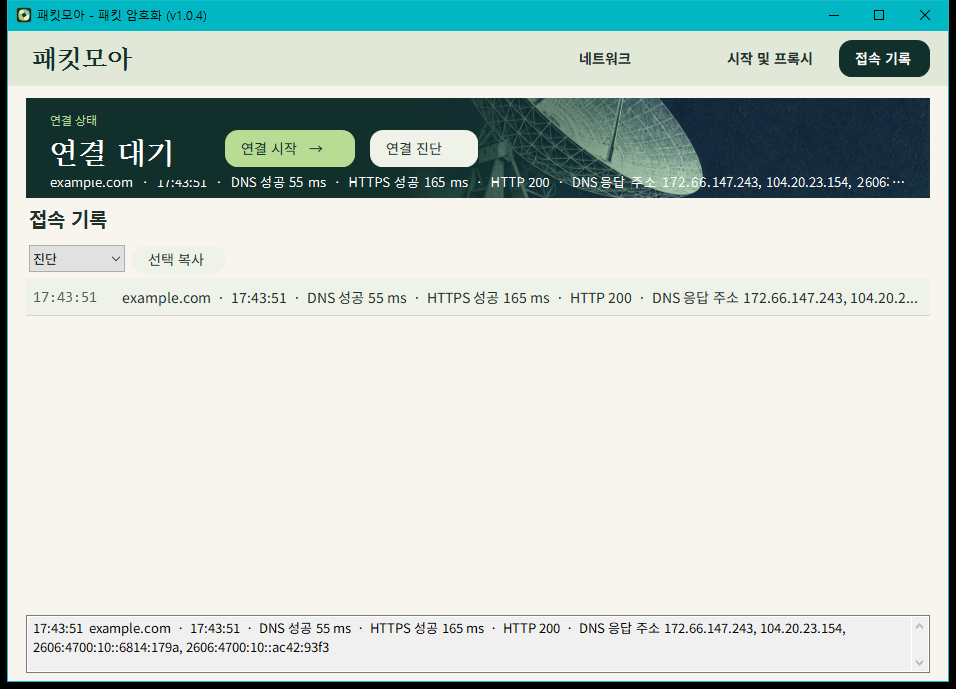

사이트가 어디까지 응답했는지 확인하세요
다른 사이트는 잘 열리는데 한 곳만 접속되지 않을 때가 있습니다. 패킷모아는 도메인 이름을 IP 주소로 찾는 DNS 조회와 서버에 응답을 요청하는 HTTPS 진단을 따로 수행합니다. 조회에 걸린 시간, 반환된 IPv4·IPv6 주소, HTTP 상태 코드를 한 화면에서 볼 수 있습니다.
예를 들어 ‘HTTPS 성공 · HTTP 403 접근 거부’는 서버까지 요청이 도달했고 서버가 접근을 거절했다는 뜻입니다. 이때는 로그인이나 접근 권한부터 확인할 수 있습니다. ‘DNS 시간 초과’가 뜨면 현재 DNS 서버의 응답 여부를 먼저 살펴보세요.
처음 사용하는 방법
1. PacketMoa-1.0.4.zip의 압축을 한 폴더에 풀고 PacketMoa.exe를 관리자 권한으로 실행합니다. 함께 들어 있는 WinDivert DLL과 드라이버는 같은 폴더에 둡니다.
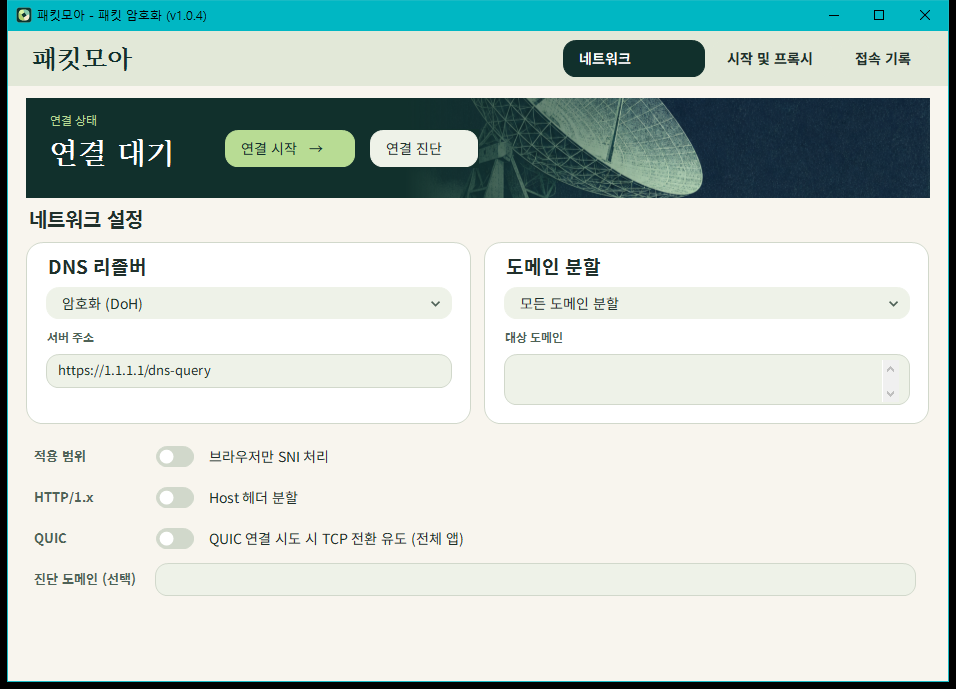
2. ‘네트워크’ 탭의 ‘진단 도메인’에 확인할 도메인 이름을 입력하고 ‘연결 진단’을 누릅니다. 진단만 할 때는 연결을 시작하거나 네트워크 설정을 변경할 필요가 없습니다.
3. ‘접속 기록’의 ‘진단’ 필터에서 결과를 선택합니다. 여러 항목을 골라 Ctrl+C로 복사하면 접속 문제를 문의할 때 측정 결과를 함께 전달할 수 있습니다.
1.0.4에서 달라진 점
기존 모아(Moa)가 패킷모아(PacketMoa)로 이름을 바꿨습니다. 기존 설정은 이어서 사용할 수 있습니다. 이번 버전에서는 HTTPS 연결 결과와 HTTP 상태 코드를 구분해 표시하고, DNS 응답 주소와 기록 상세 보기, 여러 항목 복사를 지원합니다.
주요 기능
- 도메인별 DNS 응답 주소와 HTTPS 상태 코드 확인
- 암호화 DNS(DoH) 및 지정 DNS 서버 조회
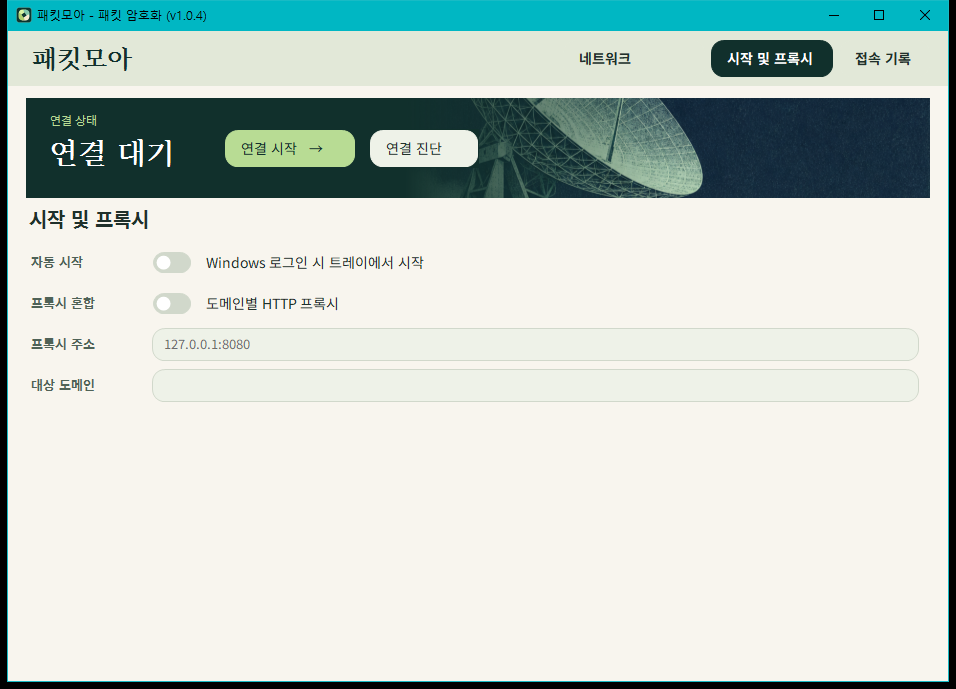
- 도메인별 HTTP 프록시 설정
- 절전 복귀와 네트워크 전환 후 연결 재검사
- 트레이에서 연결 상태 확인 및 최근 기록 500건 필터·복사
광고

